 BioManager
数据库
样本、订购、试剂、抗体、病毒
样本、采购、试剂、化学品、抗体、病毒、引物、甘油菌和细胞系。
它对你每周的工作意味着什么
买东西和再找到它,本来是同一条链子,而它通常断在「一个人下单、另一个人拆箱」的地方。 BioManager 把这条链子放在一处,让货架和记录对得上。
| 有人要买东西 | 新建订单 必须填物品、供应商、货号和数量才能提交——几个月后还能照着再买一次, 靠的就是这些。 |
|---|---|
| 等货的时候 | 已申请 → 已下单 → 已到货,每一步一次点击,可以用表格,也可以拖动看板上的卡片。 东西到哪儿了,大家都看得见,不用挨个问。 |
| 货到了 | 标记为已到货,BioManager 会问要不要入库—— 订单到货入库会建好试剂、抗体或病毒记录,供应商、货号和批号都已填好。 |
| 几个月以后 | 「即将过期」和「已过期」筛选标签,首页上也会提示。 库存不足的东西上有 再次订购,会按上一次的内容直接开好新订单。 |
你不用再做的事:因为没人知道第一件已经到了而又买一件、对着箱子重敲一遍货号, 以及在真正要用的那天早上才发现抗体过期了。
同一套机制,十种起点,各有自己的列和状态。病毒、引物和甘油菌都要写明来源质粒, 所以它们和质粒合为一个区域的几个标签页,即侧边栏里的 分子生物学,不再各自单独出现:
| 样本 | 组织和材料,关联到它所来自的动物——在 来源(Source)单元格里选好群体、填上编号即可(点一下编号框会列出群体里前 200 个编号,输入数字即可筛选), 也可以勾选一整批样本一次设好。旁边的 自定义标识 (Custom tag)一列直接从小鼠库显示那只小鼠的标识; 在小鼠库里改了标识,它的所有样本同时更新。在小鼠标签页的 列 (Columns)里隐藏自定义标识,样本里也会一起隐藏。 把鼠标停在编号上(或编号后面的箭头上),会像实验记录本里的 @mouse 一样显示那只小鼠的性别、年龄、基因型、状态、负责人和笼, 以及提到它的实验记录本页面;显示的总是框里现在填的编号那只。点箭头就在小鼠库中打开它。 每种类型一个标签页,各有自己的列(见按类型管理样本):组织有 组织、固定方式、 切面方向;DNA、RNA 有 Conc.(浓度)及其单位、260/280、260/230、Volume (µL)(体积); 每个样本都有 基因型 和 处理条件。存放在室温、4 °C、−20 °C、−80 °C 或液氮(LN₂)中的冻存盒位置上。 状态:可用、在用、用完、已丢弃。 |
|---|---|
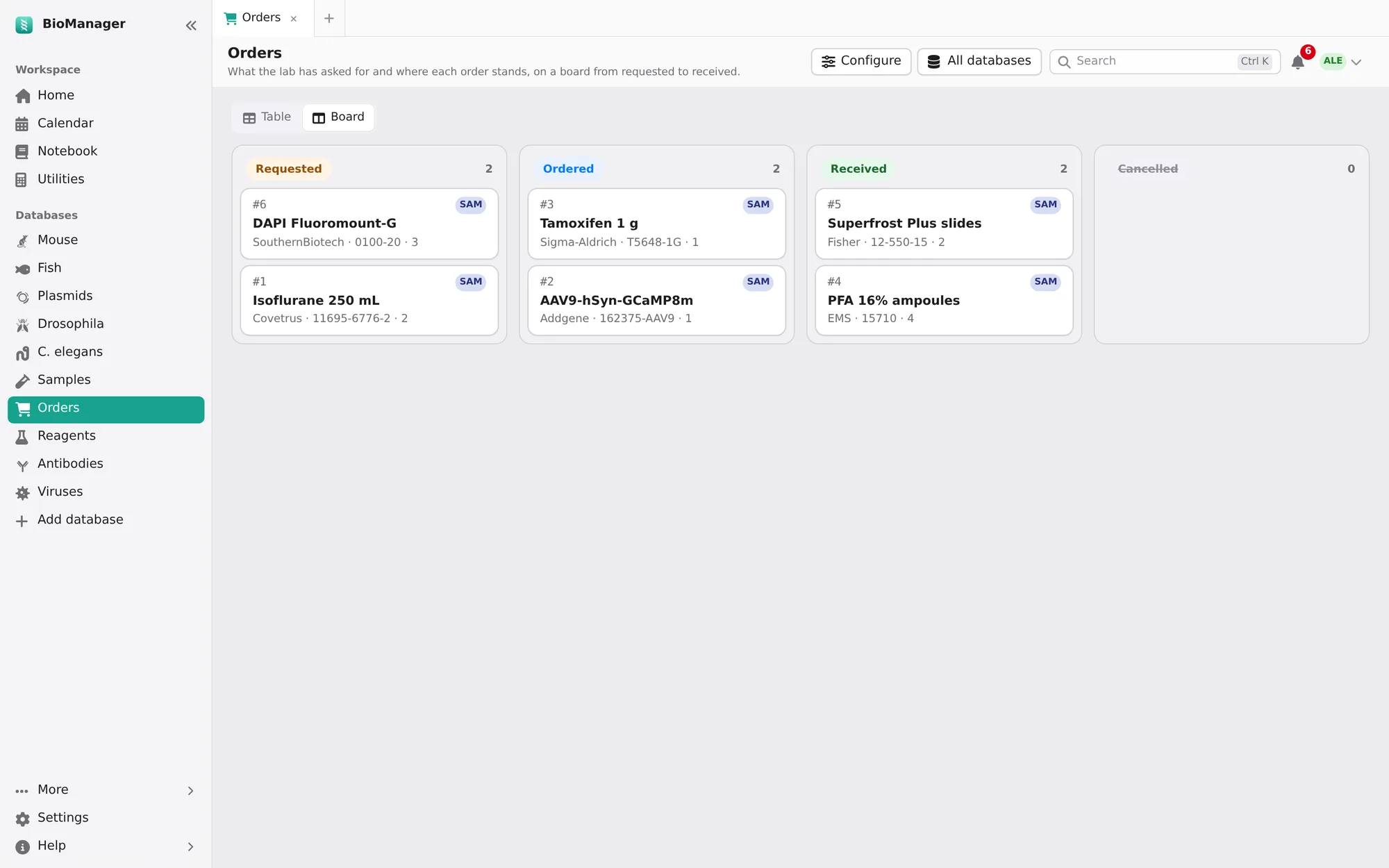
| 订购 | 实验室申请购买的东西:供应商、货号、数量、价格、经费账号。状态:已申请、已下单、 已到货、已取消——可以用表格,也可以用 看板 (Board)拖动卡片。 |
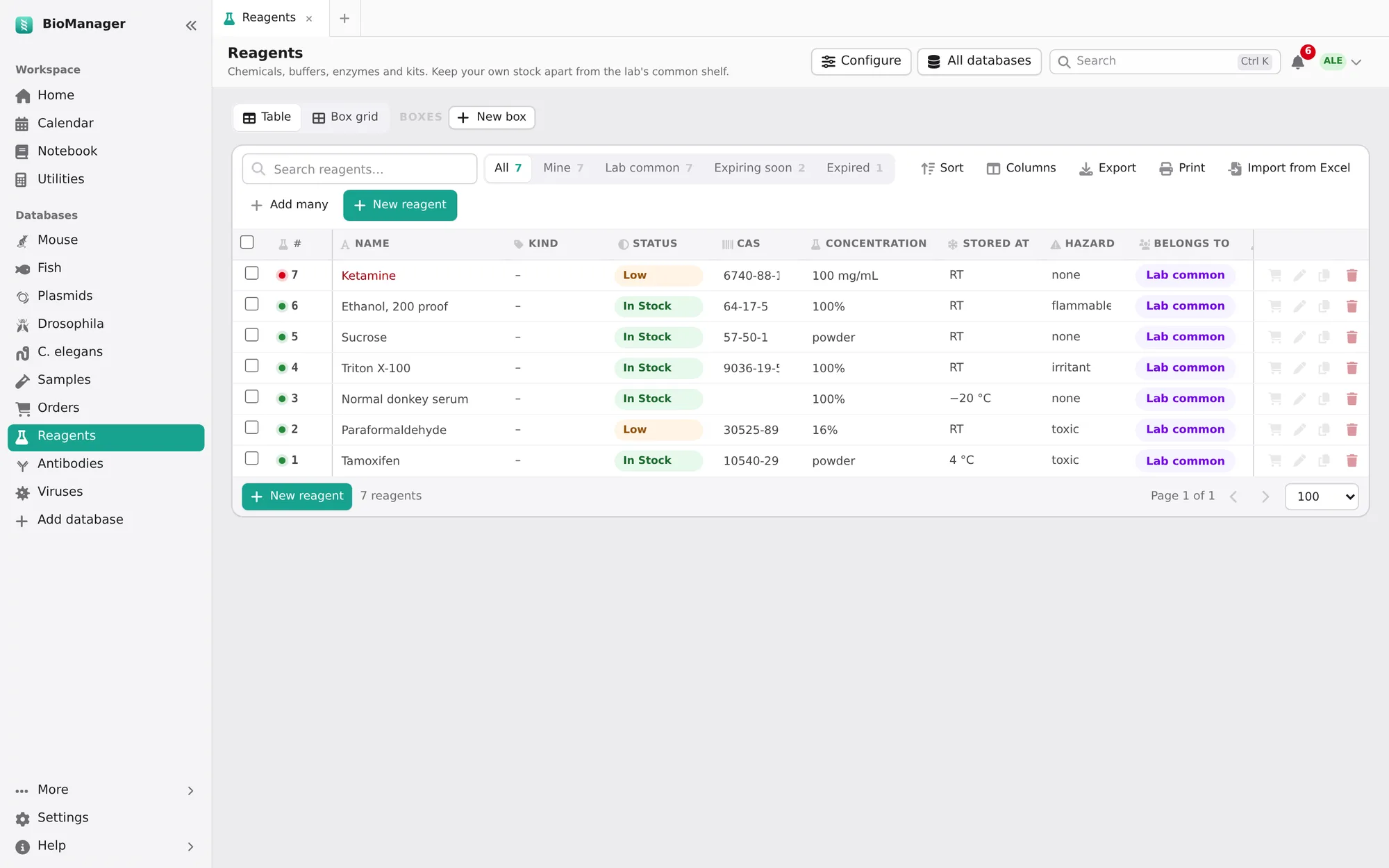
| 试剂 | 数量、浓度、CAS 号、存放温度、危险类别、批号和有效期。状态:有库存、不足、用完、 已丢弃。 |
| 化学品 | 实验室的化学原料表,就像你现在在 Excel 里记的那样:名称、缩写、CAS 号、 分子量 (g/mol)、纯度 (%),记录里还有 分子式 和 密度 (g/mL);另有数量、批号、有效期、 危险类别和每瓶放在哪里。危险类别 可以多选:易燃、有毒、腐蚀等,还有安全管理要求登记的管控类别(易制毒、易制爆、剧毒、 麻醉或精神药品);在 配置 (Configure)里还能加上实验室自己的类别。实验记录本里的 配方(Formulation) 按名称、缩写或 CAS 号从这里选取化学品,并根据称量的质量算出摩尔数;工具(Utilities)里的 计算器也认得每种化学品的分子量。状态:有库存、不足、用完、已丢弃。 |
| 抗体 | 宿主、克隆性、克隆号、偶联物、反应种属、应用、稀释度、亚型、RRID,以及每管放在哪里。 |
| 病毒 | AAV、慢病毒、狂犬病毒及其他载体:血清型、制备所用的质粒(制备自 (Made from))、启动子、 表达内容、滴度、生物安全等级、制备日期,以及每份分装在 −80 °C 冻存盒中的位置。点质粒旁边的 DNA 图标, 可以查看它的序列和图谱(只读;要编辑请打开质粒自己的页面)。状态:有库存、不足、用完、已丢弃。 |
| 引物与寡核苷酸 | 序列(5′→3′)、方向、靶标、配对引物、储存浓度 µM 和修饰。Length(长度)、 GC % 和 Tm 由序列自动算出(最近邻法,50 mM Na⁺,250 nM)。添加引物对 (Add primer pair)一次建好 名称-F 和 名称-R,互相注明对方,并排放在盒中。在质粒图谱上画的引物会自动出现在这里,质粒 一列填着那个质粒。勾选引物后用 复制以订购 或 导出订购表 交给公司。状态:待订购、已订购、有库存、不足、用完、 已丢弃。 |
| 甘油菌 | 带有某个质粒的细菌甘油冻存:质粒(质粒)、菌株、克隆号、 抗性、验证方式(酶切、菌落 PCR、Sanger 测序、全质粒测序)、冻存日期,以及在 −80 °C 冻存盒中的位置。 质粒的 存放 标签页会列出它的甘油菌和各自所在的盒子。状态:有库存、不足、用完、已丢弃。 |
| 细胞系 | 每个细胞系或克隆的冻存管:物种、亲本、代数、冻存日期、每管细胞数、培养基、 筛选、支原体检测结果和日期,以及在液氮冻存盒中的位置。状态:有库存、已复苏、用完、已丢弃。 |
| 自定义列表 | 完全由你定义。 |
按类型管理样本
组织块和 DNA 管的保存方式不同,要记的内容也不同,所以样本库在表格上方为每种类型设了一个标签页:全部, 然后是实验室用到的每种类型(组织、DNA……),每个都标着有多少个。
新建的样本库一开始没有类型。第一次打开时它会问 实验室保存哪些样本?:勾选需要的类型(组织、血液、血清、DNA、RNA、 蛋白、类器官、细胞、其他),再添加自己的,给每种类型填一个 前缀,然后点 使用这些类型。用样本库的人都可以做, 只做一次;之后用 + 添加类型,在 配置 里修改。
- 每种类型单独编号。 新样本不填样本编号时,按它所属类型的前缀和这一类型的下一个号命名:组织 T1、T2、T3……, 血液 BL1、BL2……,不管是谁、用什么方式添加的(对话框、批量添加、导入、实验产生的样本)。保存前对话框就会显示这个名称。 自己填的样本编号照原样保留,并让计数往后走(填了 T41,下一个组织就是 T42);删掉的样本,它的名称不会再分给别的样本, 因为管子上可能还写着它。没有前缀的类型不自动编号,由你自己命名。# 列仍是样本在整个样本库里的序号, 笔记里的链接和标签都按它找。
- 修改前缀 在 配置 的 类型选项 里:每种类型旁边的 前缀。已经把组织命名为 B1、B2……的实验室, 给组织填前缀 B,下一个组织样本就是现有最大的 B 编号加一。两种类型不能用同一个前缀,前缀也不能以数字结尾。AI 助手也可以提议前缀 (它能提议什么)。
- 每个标签页只显示自己的列。组织 有 组织(器官:肺、DRG……)、固定方式(新鲜冷冻、4% PFA、福尔马林、 RNAlater……)和 切面方向(矢状面、冠状面……),没有 260/280;DNA 和 RNA 有浓度及其单位、260/280、260/230 和体积,没有固定方式。全部 显示所有列,某列不用于该样本的类型时显示一个短横。
- 冻存盒跟着标签页走。 在 组织 里,冻存盒视图 和盒子按钮只显示装着组织的盒子和空盒子; 盒子里的东西仍然全部显示,所以别的样本占着的格子不会看起来是空的。
- 在某个标签页里新建的样本就是那种类型,对话框也只问该类型的列。在对话框里改 类型,显示的字段随之改变。
- 基因型 取自来源小鼠:留空时以灰色显示小鼠库里那只小鼠的基因型,小鼠重新鉴定基因型后也跟着变。 填上一个即为这个样本单独记录。两种都能被搜索到。
- 标签页最后的 + 用来添加类型(切片、血浆、脑脊液……)并填它的前缀:谁都可以添加,新类型有自己的标签页,显示所有类型共有的列。 改名或删除类型在 配置 的 类型选项 里。
- 某种类型有哪些列,由 配置 里每一列的 用于 决定:填它适用的类型,用逗号分隔,留空表示所有类型。 任何库存都可以有标签页:在 记录内容 里勾选 每种类型一个标签页。
样本是从别的数据库导进来的,所有内容都在备注里(Tissue: Lung; Fixation: 4% PFA; control 6OHDA 2w)? 勾选它们(每页条数选 全部 可一次显示所有行),再点出现的操作栏里的 拆分备注。每个“列名: 值”中列名是某一列的, 就移进那一列;其余仍留在备注里。没有类型的样本若移进的列只属于一种类型(如固定方式),就成为该类型。已经填着别的值的列保持不变; 没有对应列的名称会列出来,可以在“配置”里加上这些列再拆分一次。批量操作记录(Batch history)可以撤销。
订购:从下单到上架
- 新建订购 (New order)。物品、供应商、货号和数量是必填项(带星号),所以不会有填了一半的订购发出去。 输入实验室以前用过的物品名或货号并选中它:供应商、价格和经费会按上次自动填好。 实验室管理员会收到每个新申请的通知。
- 跟进进度。 状态筛选标签——已申请、已下单、已到货、已取消(Requested、Ordered、Received、Cancelled)——点一下就能看到每个阶段;申请人 会在每次状态变化时收到通知。
- 到货了。 标记为已到货后,BioManager 会问 加入库存? (Add it to stock?):新建一条试剂、化学品、抗体或病毒记录,或实验室自建列表里的一项(培养皿可进用 自定义列表 建的「耗材」),名称、 供应商、货号、批号、数量和有效期都已填好,打开后你只需补上存放位置。(之后,订购上的 入库 (To stock)按钮也能做同样的事。)从此订购上显示 Reagents #8,试剂上显示它来自哪个 订购;两者可以互相跳转。
- 快用完了? 任何试剂、化学品、抗体或病毒上的购物车按钮 再次订购 (Order again),会打开一个新订购,带上它的详细信息,以及上次订购时的 数量、价格和经费。如果它已经在订购中,按钮会显示 订购中 (On order), 新订购打开时会附一条备注,注明那个未完成的订购和申请人。
订单花了多少
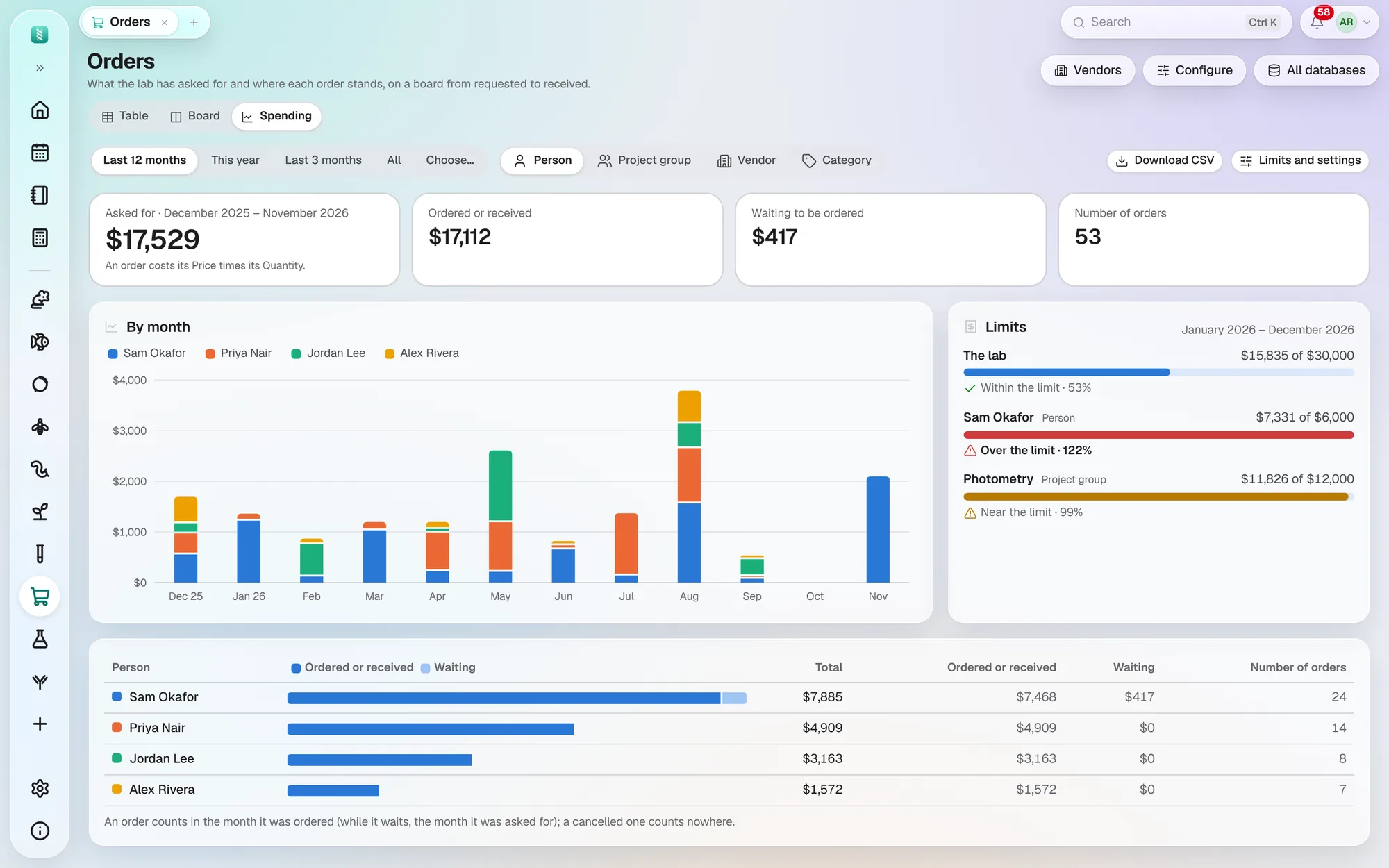
在订单页,花费 (在 表格 和 看板 旁边)把实验室申请的订单加起来。先选月份(最近 12 个月、本年度、最近 3 个月、全部,或用 自选… 选起止月份),再选分组方式:成员、项目组、供应商 或 类别。
- 上方的数字是总额、已订购或已到货的金额、等待订购的金额,以及订单数,并注明有多少个没有价格。
- 按月 把每个月的订单按花费最多的五个堆叠起来,其余合为“其他”。指向某个月(或用 Tab 键移过去)就能看到各自的金额;指向图例里的名称或表格的一行,就会突出显示它。
- 下面的表格列出每个人、项目组、供应商或类别的总额、已订购或已到货的金额、待订购的金额和订单数。下载 CSV 给出同一张表,每个月一列,可以用电子表格打开。
- 订单金额为价格乘以数量,计入订购的那个月(离开“申请”状态的那天);还在等待订购时,计入提出申请的那个月。已取消的订单不计入。按项目组分时,订单计入申请人目前所在的每个项目组,所以各项目组加起来可能多于全实验室。
管理员打开 限额和设置,可以选货币、价格是单价还是整个订单的价格,以及限额:每年(从你们年度开始的月份算起)或每月,可以为全实验室、每个人和每个项目组分别设置。限额 卡片显示每项用了多少,用到 80% 标为“接近限额”,超过后标为“超出限额”。保存订单时,如果让申请人、其所在项目组或全实验室超出限额,保存后的提示会说明,每位管理员也会收到一次通知(在设置 → 通知的“订购”下)。
供应商
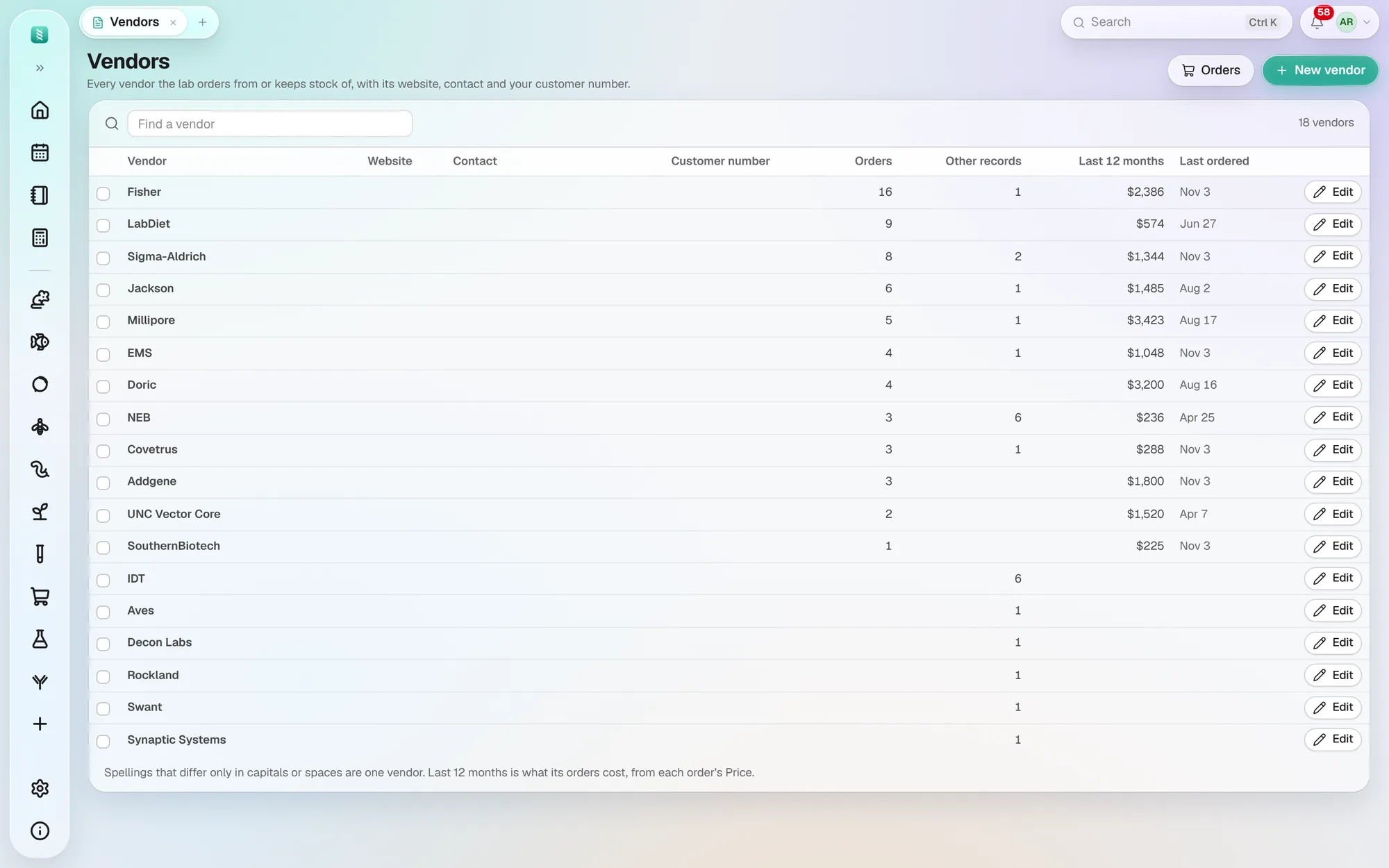
订单页和所有带供应商的列表顶部都有 供应商,列出记录里写到的每个供应商:它的订单和其他记录、最近 12 个月订单的金额,以及最近一次订购的时间。编辑 可以记下网站、联系人、邮箱、电话和你们的客户编号;还没订过的供应商可以用 新建供应商 添加。记在这里的供应商,填写供应商时会出现在候选里;记录的对话框里,供应商 旁边会显示它的网站、客户编号和联系方式,并有 在供应商页面打开。
- 只在大小写或空格上不同的写法算同一个供应商,页面会注明它还有哪些写法。
- 管理员或设施管理员可以在 编辑 里给供应商改名,所有订单和记录里的名称会一起改;也可以勾选几种写法(如 Sigma、Sigma-Aldrich),选好要保留的名称后点 合并。两种操作都可以在 批量操作记录 里撤销。
按数量提醒库存不足
试剂、化学品、抗体、病毒和引物在 数量 (Qty)和 单位 (Unit)旁有一列 低库存线 (Low at),
记录对话框的采购信息(Supply)里也有。把数量写成数字(12、2.5 或 2,5),
再按同一单位填好低库存线,之后状态就跟着数量走:
- 数量降到低库存线或更少时,状态变为低库存(low);降到 0 时变为空(empty;病毒和引物里是已用完,used up)。 补货到低库存线以上,又回到有库存(in stock)。
- 每次降到低库存线,物品的负责人都会收到一次通知,用他自己的语言(在 设置 → 通知 的订购(Orders)下; 自己改的不会通知自己)。低库存的试剂、化学品、抗体和病毒会连同剩余数量列在首页的 即将过期与低库存 (Expiring & low stock)里, 点 再次订购 (Order again)就能下新订单。
- 手动选的状态保持不变。用文字写的数量(半瓶)、已丢弃的物品,或没填低库存线的物品,都不受影响。
- 在表格里,数量和低库存线在离开单元格或按回车时才保存,所以输入
12时不会先变成1。 - 按支、管或瓶计数,却按 mL 用?给物品填上 包装规格 (Pack size),即一支装多少(
10 mL), 在对话框里 单位 旁边(也可在表格里显示这一列;一次改很多个,勾选后用 设置字段 → 包装规格)。之后告诉 AI 助手 用了 2 mL,它会从数量里扣掉 0.2 支;在实验里勾选 从库存中扣除给药量 (Take what they got off the inventory)记录一天时也一样(实验)。
所有库存通用
- 我的 (Mine)和 实验室公用 (Lab common)把你自己的库存和实验室共享的分开。
- 即将过期(Expiring soon,30 天内)和已过期(Expired)筛选标签;已过期和库存不足的也会显示在首页。
- 冻存盒视图 (Box grid)把物品放进冰箱里的冻存盒;和其他地方用的是同一批盒子。盒子的存放条件(Stored at,−80 °C、LN₂……) 会传给放进去的东西,移动盒子时它们也跟着移动。放进盒子但没指定位置的物品会占用下一个 空位。把管子标为用完、空或已丢弃会释放它的位置;位置备注会保留它原来在哪。新建冻存盒 (New box)有 数量 (How many),可以一次建好一整个冻存架。
- 盒子对话框里的 存放于 (Kept in)写明这个盒子、架子或抽屉放在哪台冰箱、冻存柜或哪个柜子里: 2 号冰箱、防爆柜。之后 冻存盒 (Box)一列、标签和搜索都会写成 2 号冰箱 › 盒 A · B3,冻存盒视图 (Box grid)也先选冰箱或柜子,再选盒子。在表格的搜索框里输入柜子的名字, 就能列出里面的所有东西,比如防爆柜里的溶剂。一个位置输入过一次,在每个库存里都会再提示。
- 记录对话框底部的 引用此记录的实验记录本页面 (Used in notebook pages)列出链接到它的页面
(
@antibodies 5;见实验记录本)。 - ••• 下的 重新编号 (Renumber,创建者或管理员):每条记录的 # 在创建时给出,所以导入后它跟着表格的
顺序。重新编号按某一列的顺序(B2 在 B10 之前),或按名称中的数字(B12 成为 #12;每个名称都要有数字,不能重复也不能缺号,
否则会列出是哪些记录)给每条记录一个新编号。改动之前会先列出每条的现编号和新编号。实验记录本里指向它们的链接
(
@samples 12)和已入库的订单会跟着变;已经打印的标签仍是旧编号,但标签上的二维码仍能打开正确的记录。 可以在 设置 → 历史 里撤销。 - 配置 (Configure,创建者或管理员):名称、要跟踪什么、选项和状态(重命名会同时更新已有物品的标签)、 你自己的列,以及哪些字段是 新建物品必填 (needed for a new item)。
- 质粒列 (病毒的 制备自 (Made from),或你在配置里以 A plasmid 类型添加的列):输入质粒的 编号或名称,或从列表里选,单元格就会链接到那个质粒。质粒的 存放 (Storage)标签页会在 由此质粒制备(Made from this plasmid)下列出所有用它制备的东西。