实验室的动物、品系和物资,
集中一处管理。

BioManager 取代大多数实验室还在用的电子表格、白板和纸质笼卡。 像编辑电子表格一样编辑记录——背后是一个数据库,它知道哪只小鼠在哪个笼里、 哪一窝该断奶了、哪种抗体快要过期。

macOS · Windows · Linux · Android · 任意浏览器  ·  MIT 许可证  ·  数据保存在你自己的电脑或实验室自己的服务器上

🐭 小鼠🐟 斑马鱼🪰 果蝇🪱 线虫 🧬 质粒🧫 样本🛒 订购⚗️ 试剂 🔬 抗体🦠 病毒🧬 引物🧫 细胞系📅 日历📓 实验记录本
BioManager — 首页
BioManager 首页:超过 30 周龄的小鼠、即将断奶的窝、待做的基因型鉴定、该转管的果蝇管、快过期的试剂,以及未来 14 天的安排

首页(Home):每天早上,今天要做的事一目了然。

🧑‍🔬

给实验室成员

管理自己的品系、鱼、保种和样本,不用再去翻别人的表格。

📋

给实验室主管和 PI

一份真正完整的清点:谁负责什么,哪些笼闲着,哪些事已经逾期。

🧬

给养多种模式生物的实验室

小鼠、斑马鱼、果蝇和线虫并排管理——其他任何生物也能在几分钟内建好自己的数据库。

功能导览

按实验室真正的工作方式来设计。

🐭 鼠群

每只小鼠都在一张可直接编辑的表格里:性别、年龄、状态、转基因、笼、笼架和负责人。 编号按顺序分配,永不重复使用。

  • 笼:笼内的小鼠、用途、笼架位置和 P21 断奶日期
  • 窝:出生只需记录一次,断奶和基因型鉴定的日期自动跟上
  • 超过 30 周龄的繁殖鼠会被标出,实验可以分处理组
  • 实验:记录每一次处理——第 1 天按 20 mg/kg 给他莫昔芬、第 2–5 天给 HDM——每只小鼠的剂量按体重算出;跟踪体重并标出处理日,逐日比较各组。斑马鱼、果蝇、线虫和你自己添加的生物也有实验功能,配有适合它们的存活率和读数指标
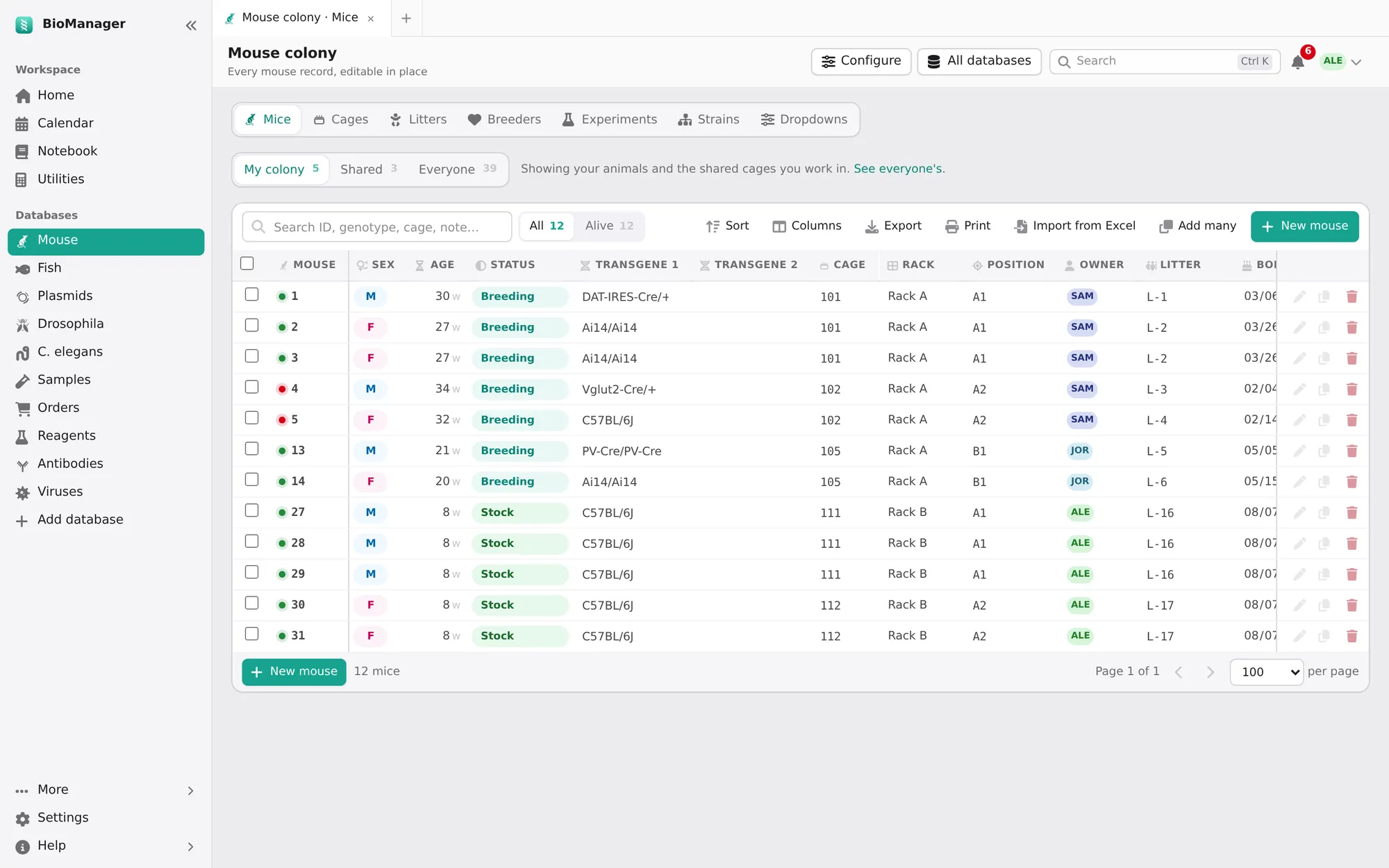
鼠群
小鼠表格:每行一只小鼠,包含性别、年龄、状态、转基因、笼、笼架、位置和负责人

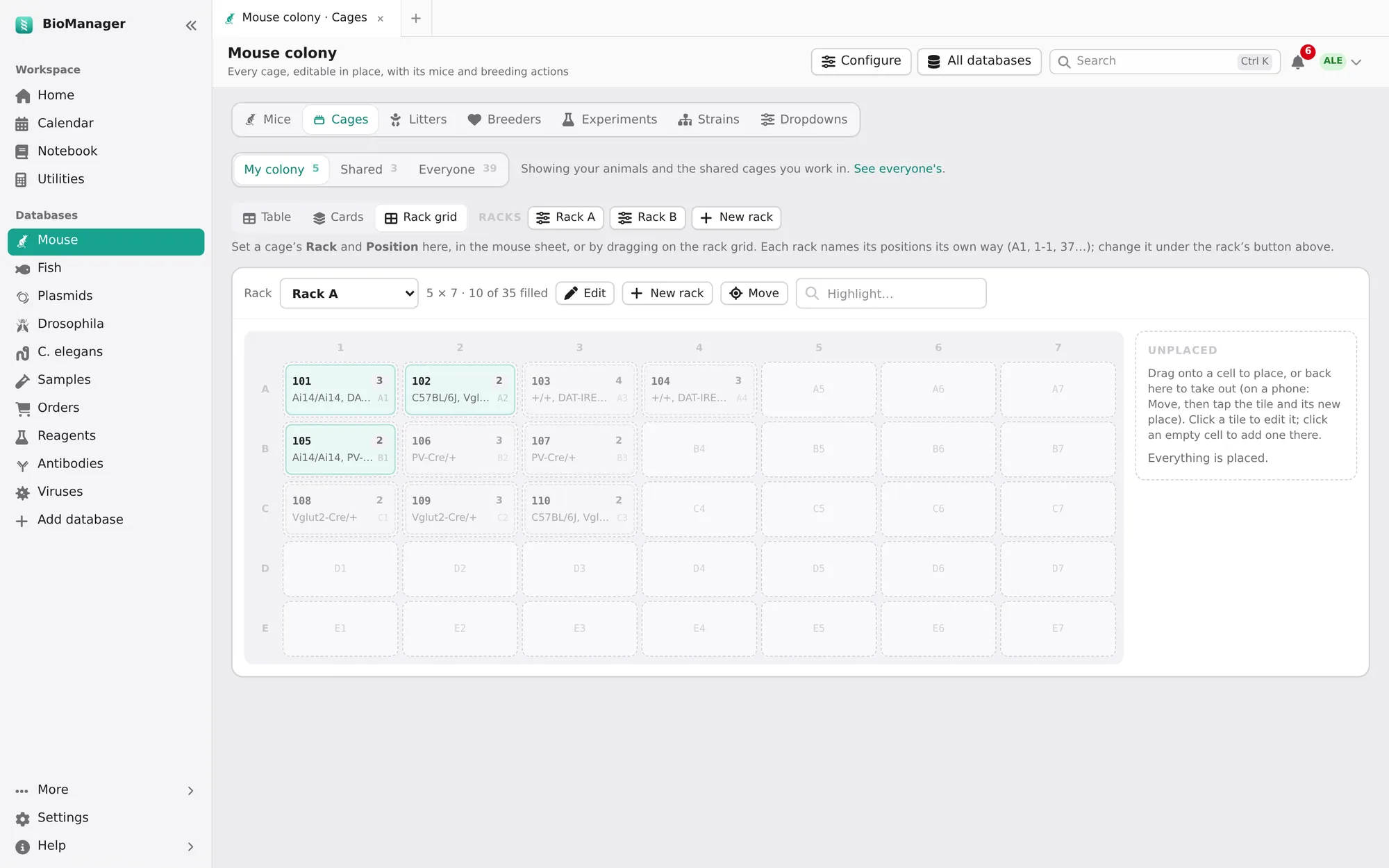
🗄️ 笼架,按你的方式命名

D7、4-7、7D、G12,或者简单的 1 到 80—— 每个笼架沿用实物贴纸上的标签。什么放在哪里一目了然,拖动一个笼就能给它换位置。

同样的网格也用来管理果蝇管、线虫平板、质粒盒和冻存盒。

笼架网格
以位置网格显示的小鼠笼架,每个有笼的位置显示笼号和基因型

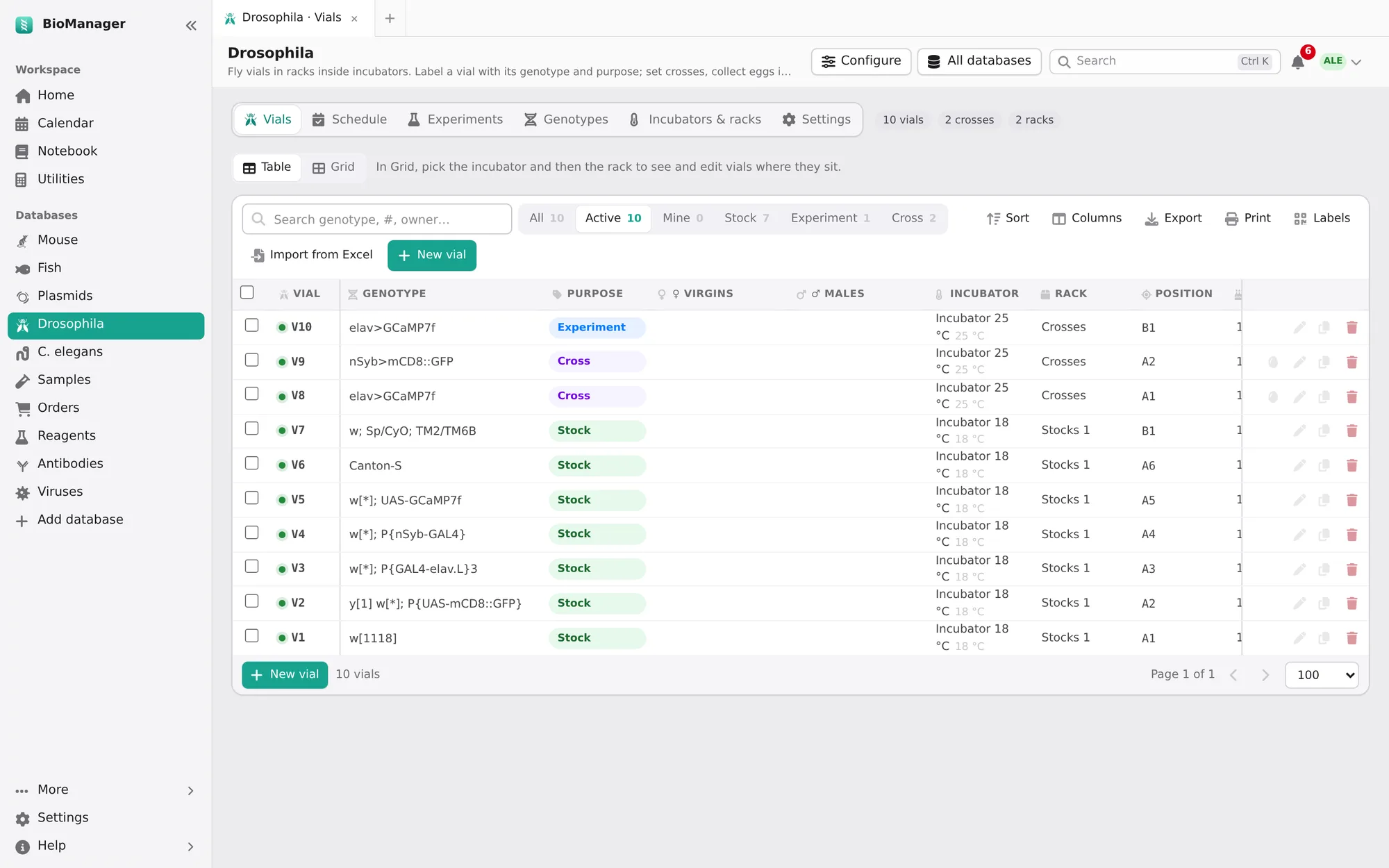
🪰 果蝇和线虫

果蝇管和线虫平板放在培养箱内的架子上。设置杂交、把卵收到新管里, 还能看到子代什么时候成虫。

  • 转管周期随温度而定——25 °C 下 14 天,18 °C 下 28 天
  • 每个架子显示上次和下次转管的时间,一键点 今天已转管(Flipped today)
  • 到期的事项会出现在首页(Home)和日历上
  • 线虫的冻存记录
果蝇
果蝇管列表,包含基因型、用途、培养箱和架子

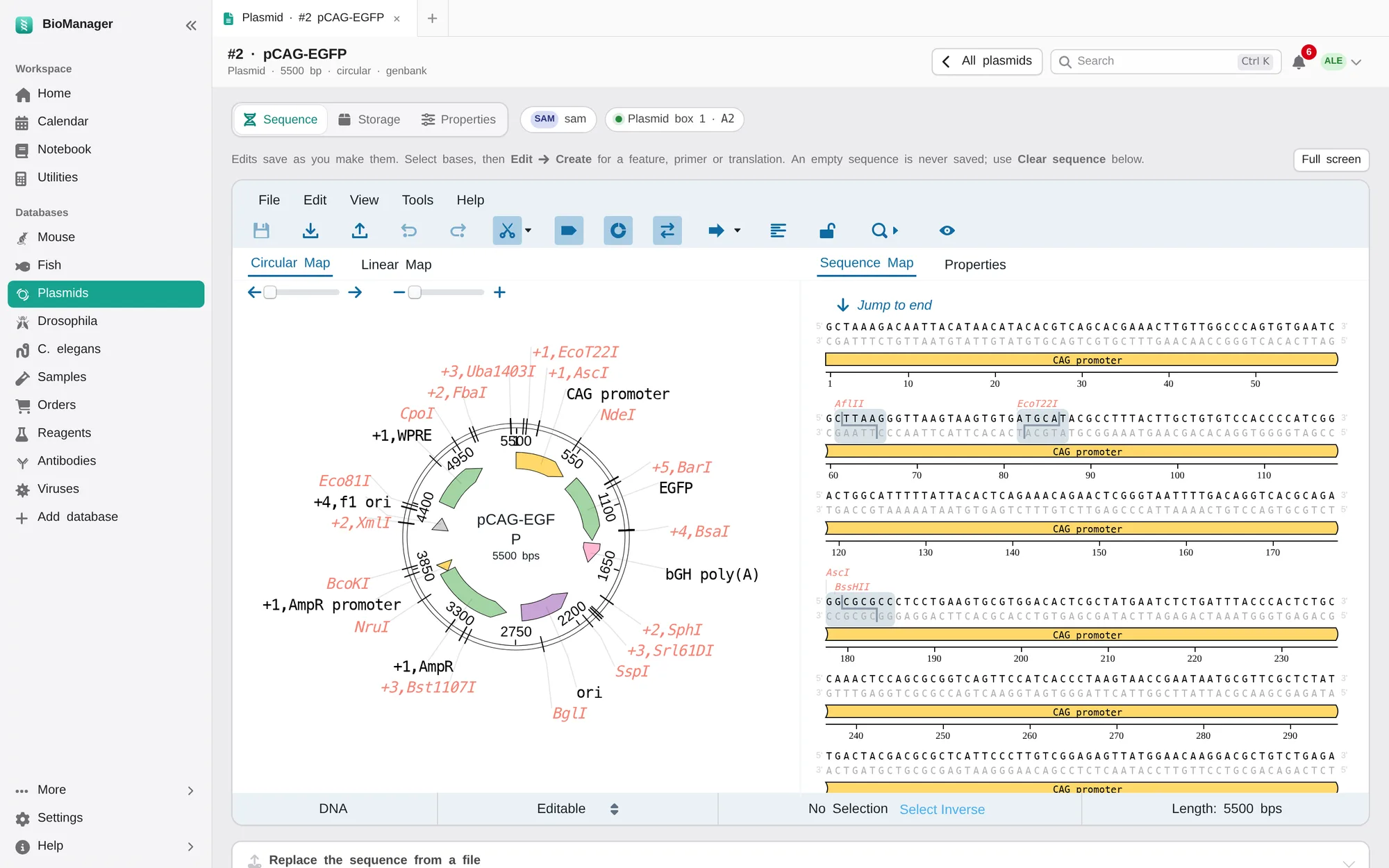
🧬 质粒

上传 GenBank、FASTA 或 SnapGene 文件:序列和其中的元件都会保留, 并附带可以编辑的交互式图谱。每一管质粒在质粒盒里都有自己的位置。

pCAG-EGFP
环形质粒图谱,标有元件和酶切位点,旁边是序列

🧪 样本、订购、试剂、抗体、引物、细胞系

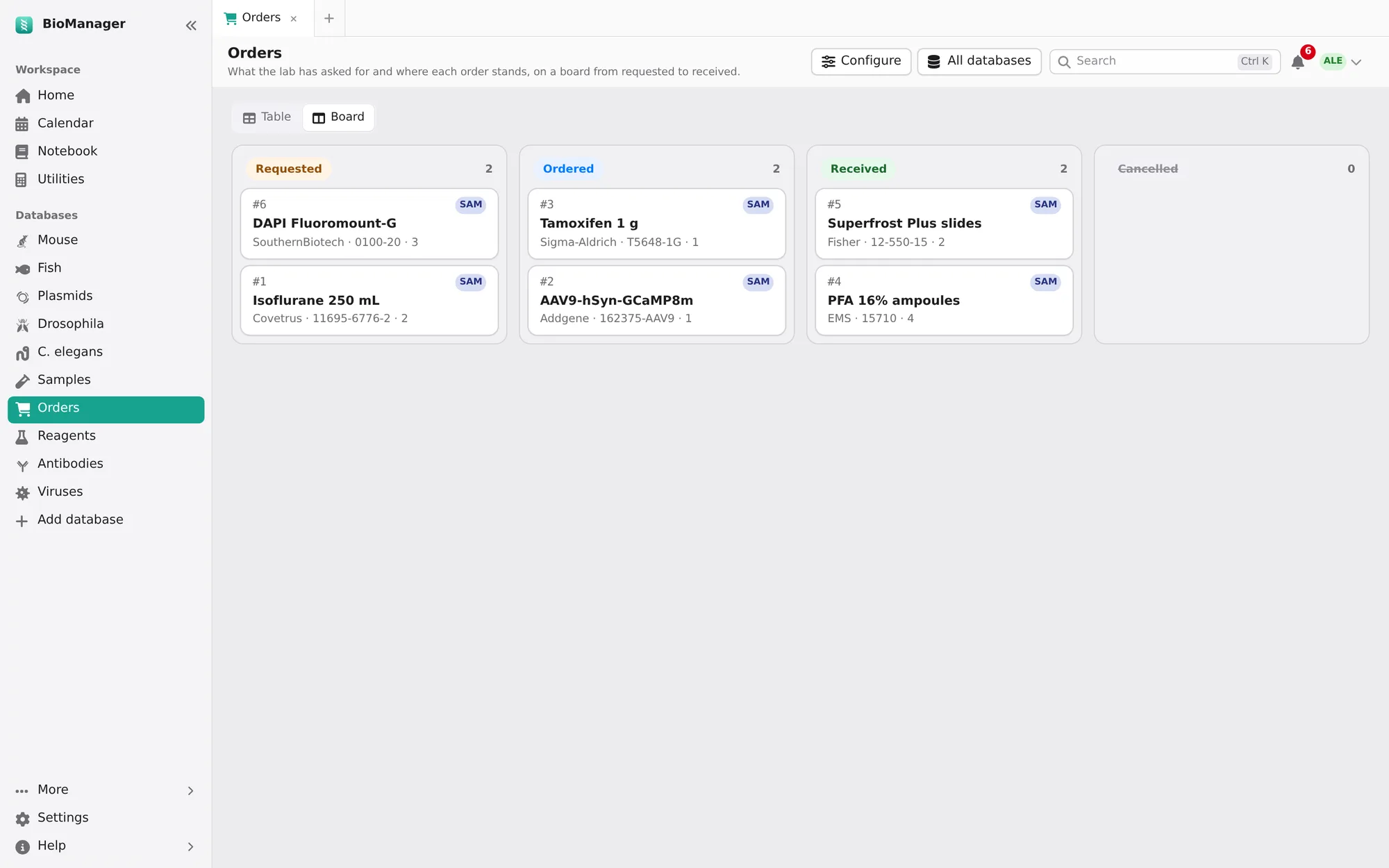
一套引擎,八种起点。订购单在看板上从已申请移到 已到货;试剂在过期前提醒;抗体记录宿主、克隆号、稀释比例和 RRID; 病毒记录血清型、滴度和生物安全等级,并关联到构建它的质粒; 引物根据序列自动算出长度、GC 含量和 Tm;细胞系冻存管记录代次和 支原体检测。个人库存与实验室的公用库存分开管理。

订购
订购看板,分为已申请、已订购、已到货和已取消四列

🦎 任何其他生物

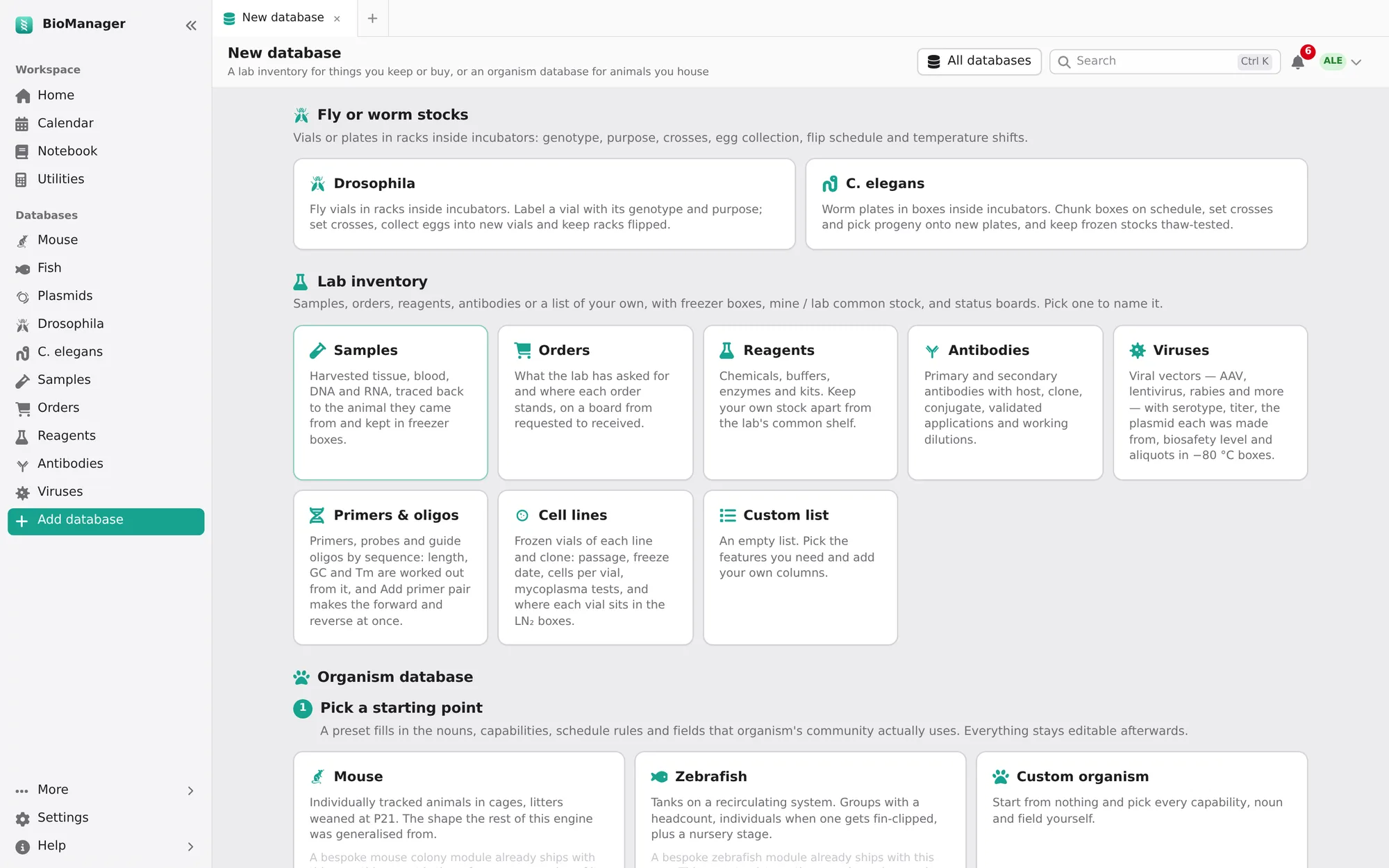
非洲爪蟾、美西螈、细胞系、酵母——选择 添加数据库(Add database),从预设 或空白表格开始,再描述它:它用的叫法、怎么计数、需要哪些功能 (杂交、基因型鉴定、冻存、清点……)、它的时间安排以及你自己的列。无需写代码。

只显示你实验室实际在管的内容——鼠群、斑马鱼和质粒也是这样添加的, 每个数据库名称旁边都有 配置(Configure)和 所有数据库(All databases)。

新建数据库
添加数据库(Add database)页面,提供果蝇、线虫、库存和各种生物的预设

📅 日历和实验记录本

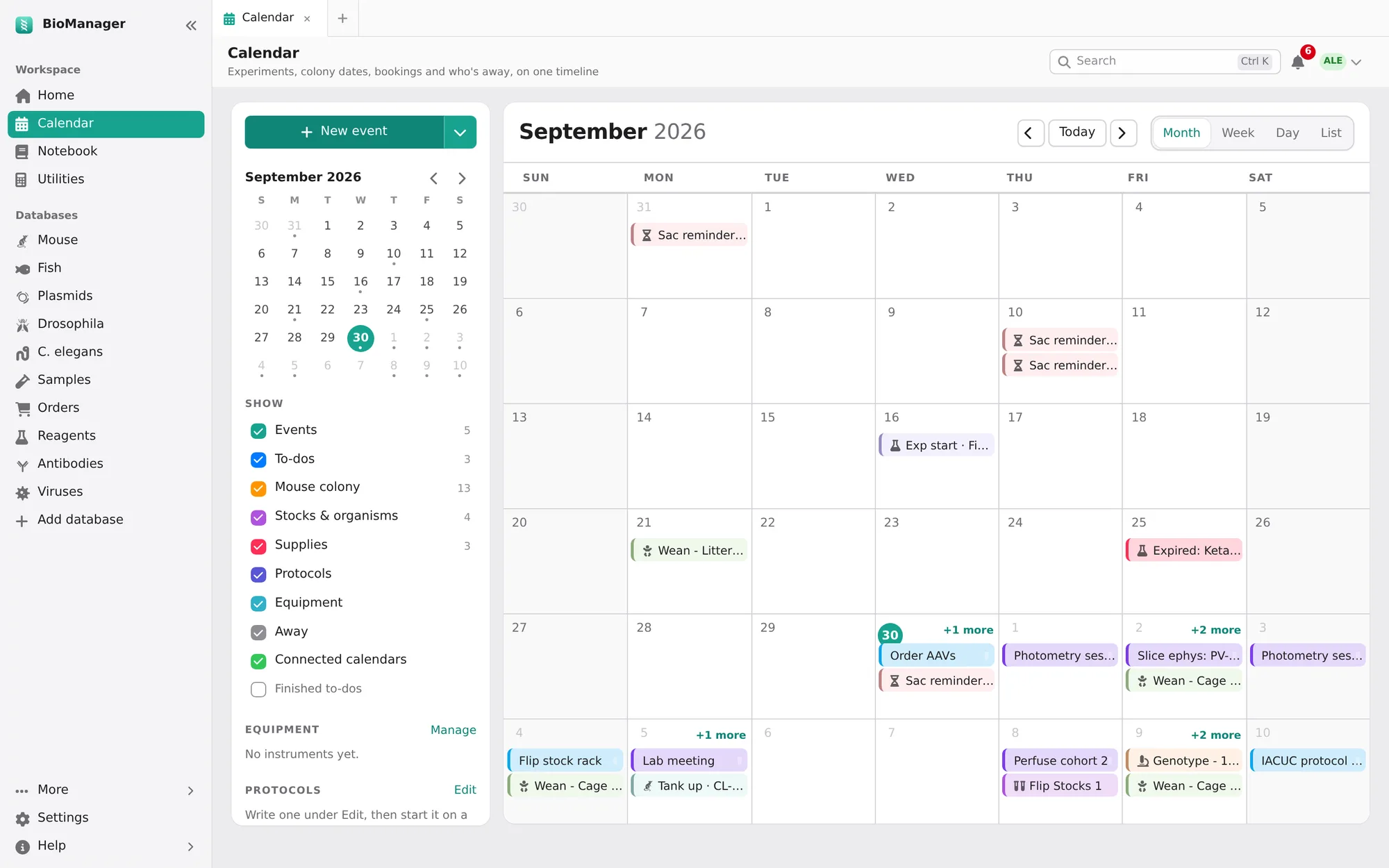
实验和待办,断奶、基因型鉴定、转管和试剂过期的日期都会自动填好, 与你的 Google 日历并排显示——手机日历上也能看到。

  • 从第 0 天算起的实验方案时间线:挪动开始日期,每一步都跟着挪
  • 仪器预约不会撞车,可按天或按周重复,外出时可以安排他人代管
  • 多人实时共同编辑的实验记录本,含可在实验台边逐步执行的实验方案、带图表和统计的数据表,以及缓冲液配方
  • 在页面中用 @ 关联任意抗体、样本、引物或质粒;该记录会列出引用它的所有页面
  • 页面作为你工作的正式记录时可以签名:生成指纹、锁定、由实验室同事见证,之后只能注明理由再修改
日历
月历,上面有实验、组会、断奶和基因型鉴定的日期

在笼架旁

扫一下笼卡,
笼就打开了。

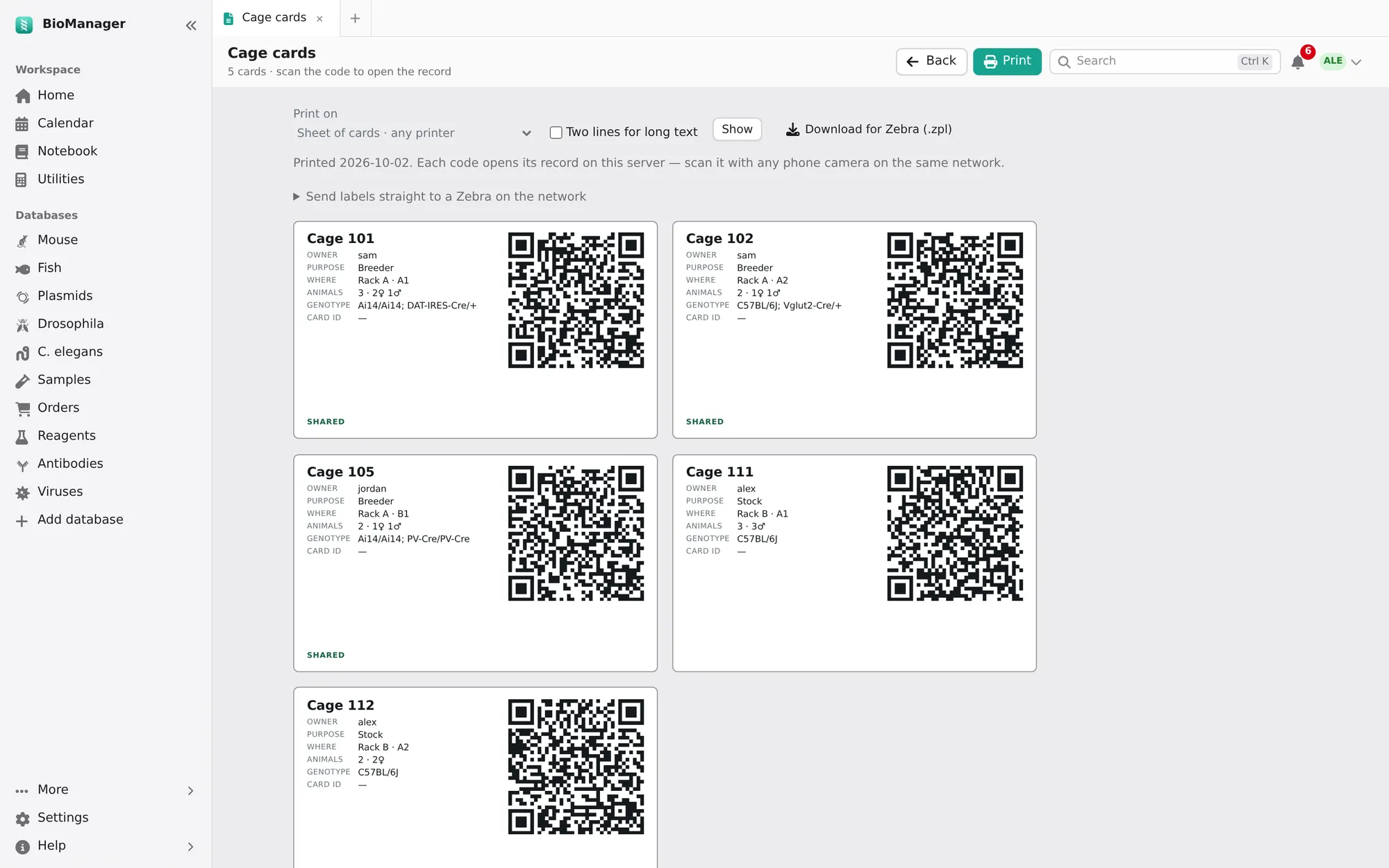
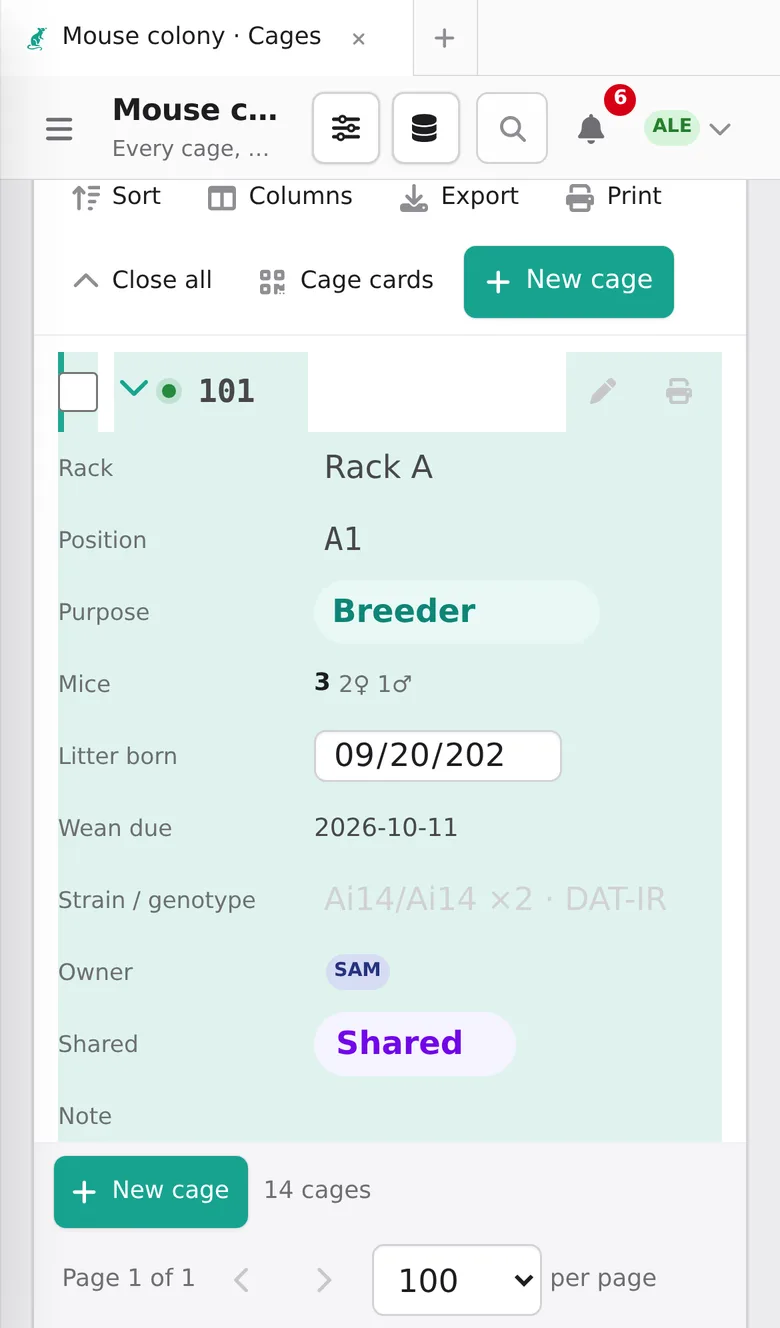
为笼、鱼缸和果蝇管打印尺寸合适的卡片,也能给管子打印标签——用任何打印机都行,也支持 Brother 或 Zebra 标签打印机。用任何手机摄像头对准二维码,对应的记录就会打开,可以直接 编辑——不用再走回电脑前输入编号。

有实验室服务器时,用 Android 应用的扫描(Scan)按钮或任何手机摄像头都可以。

可打印的笼卡,包含负责人、用途、基因型和二维码
扫描笼卡后在手机上打开的笼

应用中处处可见

帮你省下一下午的细节。

☀️

首页列出今天要做的事

断奶、基因型鉴定、老龄繁殖鼠、该转管的果蝇管、快过期的库存——可以显示为卡片、两周时间轴,或者显示为你的笼架并附取出清单。自定义(Customize)可以挑选卡片并调整顺序:加入你的待办、预约、最近的页面或计算器。

🧮

41 个实验台计算器

工具(Utilities):摩尔浓度和稀释、缓冲液 pH、A₂₆₀ 和 A₂₈₀、连接和组装、预混液、ΔΔCt、细胞铺板和 MOI、OD₆₀₀、rpm ↔ × g、给药剂量、统计——边输入边出结果,并附参考表。

📊

像电子表格一样编辑

点一下单元格直接输入,边改边自动保存。可以排序、筛选、导出 CSV、打印。底部的 新建(New)会添加一个空行供你输入;每只动物前的圆点表示年龄:蓝色是幼年,绿色是成年,红色是老龄。

📥

原有表格直接导入

每个数据库都有 从 Excel 导入(Import from Excel),按含义匹配你的列——Slot、Well 还是 Position 都能认出——并且先给你预览。也可以用 批量添加(Add many):“4 females, 2 males”(4 雌 2 雄)。

↩️

批量修改可以撤销

每一批修改都能撤销——除非之后有人又改过这些记录。

🕓

完整的修改历史

谁改了什么、具体怎么改的:genotype: DBH-Cre → ∅。脚本、R 和天平都可以通过 API 以你的身份读写数据。

🔎

什么都能搜

在任何地方按 ⌘ K;页面以标签页打开并一直保留;+ 打开你的起始页。

👥

为整个实验室设计

审批成员加入,编辑自己负责的记录,共享繁殖笼。项目组可以在组内共享动物、库存、数据库、待办和实验记录本页面。为动物饲养人员设有专门的角色。可用 Google、Microsoft 或所在机构的账号登录。

🌗

在 Mac 上用着顺手

完整的菜单栏和常用快捷键,支持浅色和深色模式;有新版本时点 安装并重启(Install and Restart)即可——会先备份一份你的数据。在任何现代浏览器中也能使用。

运行方式

先在笔记本电脑上用,以后再换到服务器。

💻

桌面版

适合一个人在一台电脑上使用。下载、打开,就能用。数据是你用户文件夹里的一个文件, 只保存在这台电脑上,以后一步就能迁移到服务器。也可以 在实验室网络上共享,或者在它的窗口里打开实验室服务器。

下载
🏫

实验室服务器——网页版

供全实验室使用,可以从任何浏览器、Android 应用或 iPhone 主屏幕打开。HTTPS、PostgreSQL, 每晚自动备份,每周做一次恢复测试。用云虚拟机加 Tailscale 可以免费运行; 大约一小时就能搭好,每一步都写得清清楚楚——也可以交给 AI 助手来做。

为实验室部署

下载

免费,而且永远归你。

BioManager 以 MIT 许可证发布。无需注册账号,无需订阅; 除非你连接日历或邮箱,你的记录绝不会离开你的电脑或服务器。它每天向开发者发送一次 匿名统计数字,从不包含姓名,管理员可以关闭。

阅读用户指南  ·  所有版本及更新内容

📱

在手机上

手机应用打开的是你实验室的 BioManager 服务器——和实验室其他人用的是同一份数据, 并带有用来扫描笼卡的 扫描(Scan)按钮。服务器地址请向实验室的管理员索取。

iPhone,或者不想装应用:在 Safari 或 Chrome 中打开服务器,选择 共享 → 添加到主屏幕(iPhone)或 ⋮ → 安装应用(Android)。 在 Android 上,浏览器询问时请允许它安装 .apk。

1

解压并放好

在 Mac 上,把 BioManager 拖进“应用程序”文件夹。在 Windows 上,解压出文件夹后打开 BioManager.exe。在 Linux 上,给 AppImage 加上可执行权限后打开。

2

第一次打开

macOS:右键 → 打开,再点“打开”。Windows:更多信息 → 仍要运行。系统只会问这一次,因为本应用没有经过 Apple 或 Microsoft 签名。

3

设置你的实验室

创建你的账号(第一个账号就是管理员),勾选实验室要管理的内容。BioManager 只创建这些数据库,然后由 入门(Getting started)带你完成最初几步。其余内容见用户指南。

常见问题

你可能想知道。

我的数据存在哪里?

存在你的电脑上、应用之外,所以更新或重装都不会动到它:macOS 上在 ~/Library/Application Support/Biomanager/,Windows 上在 %APPDATA%\Biomanager\, Linux 上在 ~/.local/share/Biomanager/。随时可以在 设置 → 导出我的数据(Settings → Export my data) 把你的记录下载为一个 zip 文件。

可以把数据库放在 Dropbox、OneDrive 或 iCloud 里吗?

请不要这样做。同步服务会在数据库文件写到一半时把它弄坏。BioManager 发现自己在同步文件夹里时 会提醒你。实验室使用的话,请改为在服务器上运行,大家可以同时使用。

整个实验室都能用吗?

可以,用实验室服务器:可以是你们网络里的一台实验室电脑、学校的虚拟机,或者配合 Tailscale 的免费云虚拟机。 新注册的用户要等管理员批准;你可以编辑自己负责的记录,共享笼归笼里所有动物的负责人共同所有, 每次修改都有记录。所有方案、费用和步骤。

我们的数据安全吗?

服务器每晚备份,每周恢复一次最新的备份来证明它可用,还可以在异地和你自己的电脑上保存 加密副本。批量修改可以撤销,每一次编辑都记录在 历史中。副本是如何保存的。

有手机应用吗?

有,配合实验室服务器使用:Android 应用全屏打开你实验室的服务器,还能扫描笼卡。在 iPhone 或 iPad 上,用 Safari 打开服务器,点 共享 → 添加到主屏幕:它会有自己的图标, 像应用一样全屏打开。只装在一台电脑上的桌面版只属于那台电脑,手机无法 访问。

Linux:AppImage 打不开。

先给它加上可执行权限(右键 → 属性 → 允许执行,或者运行 chmod +x BioManager-Linux.AppImage)。 如果还是无法启动,可能是系统缺少 FUSE:安装 libfuse2,或者改用 .tar.gz 并运行 BioManager/BioManager。

Windows 10:BioManager 在网页浏览器里打开了。

它的窗口需要 Microsoft Edge WebView2,这是 Windows 的一个免费组件,Windows 11 自带,部分 Windows 10 电脑 没有。BioManager 会提出从 Microsoft 下载它,请选择“是”(Yes);在此期间它先在浏览器里运行,使用时请不要关闭它的 提示窗口。装好 WebView2 后重新打开 BioManager,它就会有自己的窗口。

为什么第一次打开时电脑会发出警告?

BioManager 没有使用 Apple 或 Microsoft 的开发者证书签名,所以系统会请你 确认一次。在 Mac 上,右键点击应用并选择“打开”;在 Windows 上,选择“更多信息”,再选“仍要运行”。

除了小鼠,也能管理其他生物吗?

斑马鱼、果蝇和线虫都有各自的模块。其他任何生物都可以用 添加数据库(Add database) 来描述——它的叫法、怎么计数、需要哪些功能——完全不用编程。

它和 R 包 BiocManager 有关系吗?

没有。BiocManager 是 Bioconductor 用来安装 R 包的工具。BioManager 是另一个独立的应用,用来管理 实验室:动物、品系、物资、日历和实验记录本。使用它不需要 R。

真的免费吗?

是的。BioManager 以 MIT 许可证发布:可以自由使用、分享和修改。

我发现了 bug,或者想要新功能。

在 GitHub 上提交 issue—— 请写明你用的是什么系统,以及你原本期望发生什么。