 BioManager
数据库
日历
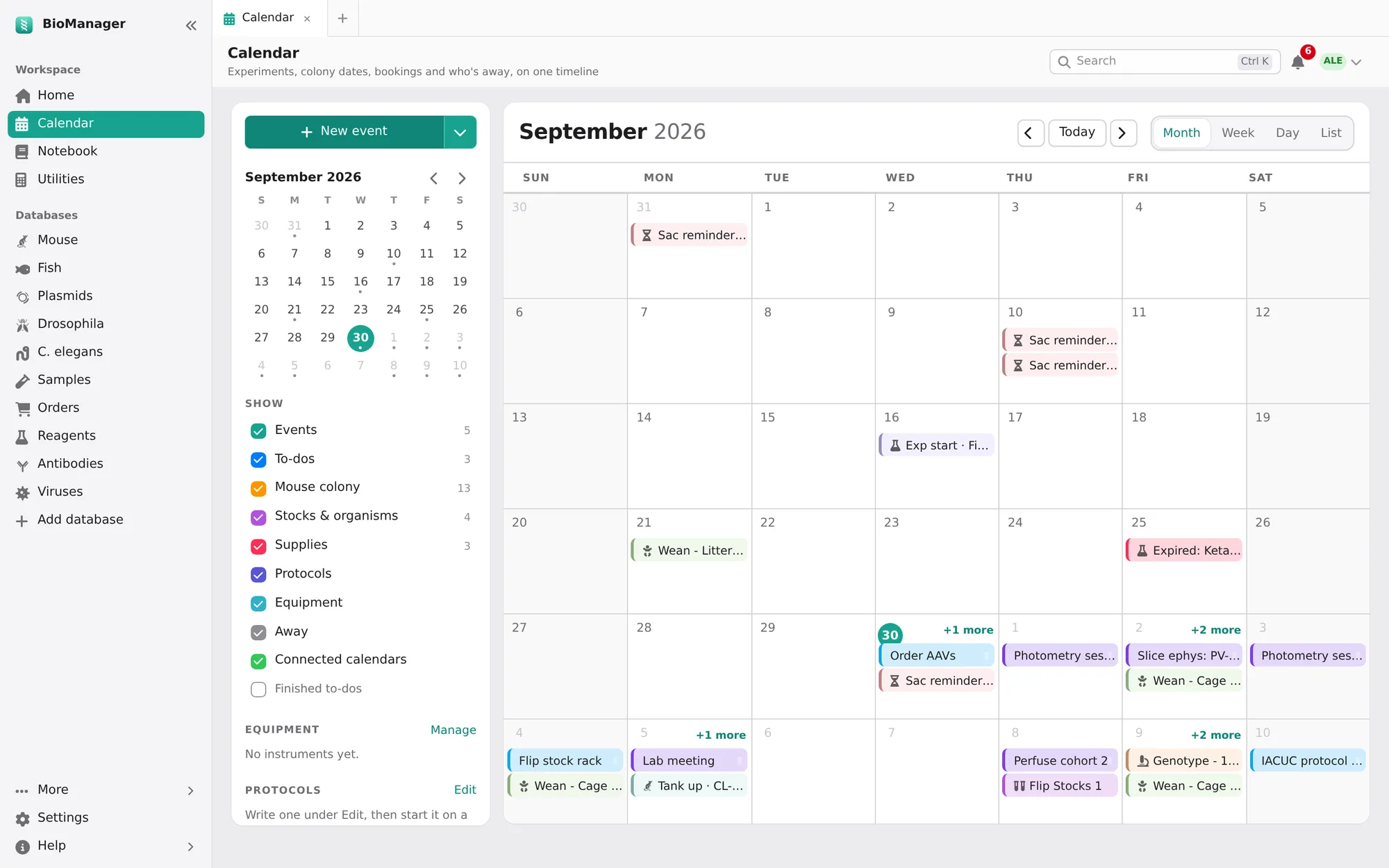
实验、待办和仪器预约;断奶、鉴定基因型、转管和试剂过期等日期自动排上。
- 月、周、日 (Month, Week, Day)和 列表 (List)视图。自动填入:断奶、基因型鉴定和处死提醒、果蝇和线虫的转管与
收卵、各物种的计划、斑马鱼鱼缸和试剂过期。点一下(每种视图都是单击),旁边会弹出一个小面板:日期和时间、
是哪一类、是谁的、提到的小鼠(每只都可以点开)、备注,待办有 标记完成 (Mark done),日程或来源记录有 打开 (Open)。链接可以直接打开指定的视图和日期:
/calendar?view=week&date=2026-10-05。 - 月 (Month)视图里,要显示的各类事项排成格子上方的一行标签,每个带颜色和这个月的数量;点一下可以隐藏或显示那一类。 格子旁边是你选中的那一天(一开始是今天;点任意一天就选中它)和那天的事,待办前面有圆圈可以直接勾掉,下面是 会议 (Meetings)、仪器 (Equipment)和 实验流程 (Protocols)。
- 周 (Week)视图里,每天显示星期几和日期,今天的日期在实心圆里、那一列从日期往下都有底色;日期下面的 截止 (Due)一行 放没有具体时间、只落在某天的事,每项一个胶囊;时间按 24 小时制,从 08:00 开始(往上或往下滚动看更早或更晚),一条带圆点的红线标出现在。
- 页面标题就是当前的月份(或周、日),周视图后面还写着这一周的日期(2026年10月 · 10月25日 – 31日)。后退、今天 (Today)、前进,月 / 周 / 日 / 列表 / 看板 切换和 新建日程 (New event)都在顶部那一行。
- 看板 (Board)把你的待办做成卡片放在一列列清单里,像看板那样:收件箱(所有不在清单里的未完成待办)、 你用 添加列表 建的清单(本周、等待中……),以及 完成(最近两周勾掉的)。把卡片拖到另一个清单, 或在清单里上下拖动;拖进完成就算勾掉。添加卡片 会在那个清单里新建一张卡片;像平时说话那样把日子写进去(明天订抗体、 周五交报告、11月8日开组会、Order primers Fri),输入框下面就会显示那一天:卡片会出现在日历的那一天(点 × 就按原文保留)。 没有日期的卡片只留在看板上,不出现在日历的今天。收件箱的卡片下面,来自日历 (From the calendar)列出这一周的断奶、 基因型鉴定、转管和快用完的耗材,以及已经过期的事;点一项就打开做这件事的地方。点一张卡片可以改标题、日期、清单或备注,也可以删除;有日期时它也会出现在日历的那一天。清单的 ••• 可以重命名、 左右移动或删除它(里面的卡片回到收件箱)。清单是你自己的;实验室待办对每个人都在同一个清单里。
- 周、日和列表视图里,日历格子旁边有一个小月历用来跳转,一个 显示 (Show)列表,每类都有颜色和数量(日程、待办、 鼠群、保种和物种、耗材、实验流程、仪器、休假、关联日历),还有仪器和 正在进行的流程。
- 新建日程 (New event)可以建日程、待办(今天、明天、下周或某天到期)、会议 (Meeting)、预约仪器 (Book equipment)、休假 (Time away) 和 开始流程 (Start a protocol)。拖动日程、待办或预约就能移动它。
- 会议 (Meetings):每周一次的组会或文献讨论会。设好星期几、时间、地点,以及轮流报告的人。侧边栏的 会议 列出每个会议和下一位报告人; 打开一个会议,可以让轮值往后(跳过 ›)或往前(‹)移、新建 下次会议的记录 (一个共享给会议里每个人的记录本页面)、将接下来的会议加入日历 (每次都注明报告人),或查看以往的记录。会议的日程里有它的记录链接。
- 谁能看到 (Who sees it),对日程或待办:仅自己(Only me)、全实验室(Everyone in the lab)或你的某个 项目组。仅自己的,其他人都看不到,管理员也不例外。共享的日程只有 添加者和管理员能修改;共享的待办,相关的任何人都能勾掉。新建日程默认属于实验室,新建待办默认 属于你自己。
- 重复 (Repeats):日程每 N 天、周或月重复一次,或每月同一个星期几(第一个星期一),直到某个 日期。删除这一次 (Delete this one)只去掉一个日期,只改这一次 (Change this one only)只移动或修改这一次;保存(Save)则改动所有 重复。
- 流程 (Protocols):把步骤按从第 0 天起的天数写一次(他莫昔芬第 0–4 天,第 14 天植入,第 42 天灌注),然后 为某个实验或队列启动。每一步都落在对应的日子上;移动第 0 天,所有步骤跟着移动。已启动的流程会保留启动时的 步骤,即使之后流程被修改。(这些是把日期排上日历;实验记录本里的实验流程记录的是实验台上的具体步骤。)
- 仪器 (Equipment):在 管理 (Manage)里添加实验室的仪器,在那里 编辑 (Edit)一台仪器可以改名、注明位置或 改颜色;它的预约会跟着更新。与其他预约时间重叠的预约会被拒绝,并说明是谁 在什么时间预约了。新预约可以每天、每个工作日或每周重复,直到某个日期——每次重复都是一个独立的预约;只要 有一次冲突,就一个都不会建。打开一个预约后点 复制 (Duplicate),会在另一天预约同一台仪器、同样的时段。
- 休假 (Time away):请假或开会。即将离开 (Away soon)列出这期间该人名下到期的事——动物、果蝇管、 待办、预约、流程步骤——并询问由谁代管;被指定的人会收到通知。
- 关联日历 (Connected calendars)把 Google 日历和任何 iCal 订阅并排显示,只读。
- 在手机上:一个私人链接(只含你自己的事,或全实验室的),可添加到 Apple、Google 或 Outlook 日历。大约 每小时更新一次。生成新链接 (Make a new link)会让旧链接失效。Google 从互联网上读取这个链接,所以只有服务器能从互联网访问时才可用; 没有服务器时,请用 Mac 日历。
- Mac 日历 (Mac Calendar):Mac 上的桌面版专有,不需要服务器。BioManager 会在 Mac 自带的日历 App
里让一个名为 BioManager 的日历保持最新,Mac 再把它同步到所在的账户,于是它会出现在 Google 日历或你的 iPhone 上。点一次 允许访问 (Allow access),
选择 只有我的 或 整个实验室的日历 以及放在哪里,然后点 开始 (Start)。
- iPhone:选择 iCloud。
- Google 日历:在“系统设置 → 互联网账户”中添加你的 Google 账户,并打开“日历”。Mac 不能在 Google 账户里新建日历, 所以请先在网页版 Google 日历中建一个名为 BioManager 的日历(设置 → 添加日历 → 创建新日历),等它出现在列表里再选择它。
- BioManager 打开时才会更新:每 15 分钟一次,有改动后很快也会更新。立即更新 (Update now)马上更新一次。
- 这个日历只属于 BioManager:放进去的其他内容会在下次更新时被移除,在那里做的修改也不会回到 BioManager。
- 停止 (Stop)会删除 BioManager 建的日历,或清空你自己建的那个。
这一页对你有帮助吗?
没有